Tampilkan postingan dengan label software Hacking. Tampilkan semua postingan

Sabtu, 18 Januari 2014

Penetration Testing Web Browser With Syhunt Sandcat Browser


QUOTE:
'The fastest web browser combined with the fastest scripting language packed with features for pen-testers."

Sandcat adalah browser yang sudah dilengkapi tools dan kemampuan untuk menunjang aktivitas hacking selain itu Sandcat Browser is built on top of Chromium, the same engine that powers the Google Chrome browser and uses the Lua language to provide extensions and scripting support.

Selain dilengkapi dengan tools yang memadai Sandcat juga menyediakan fitur pencarian tidak hanya dari Search Engine yg mainstream semacam Google ataupun Yahoo tetapi juga ada fitur Pencarian didalam Deep Web serta pencarian exploit baru pada Website yang menyediakan update Exploit.

Jadi Browser Ini Memang sangat cocok digunakan untuk aktivitas hacking maupun pentest.

Untuk Lebih Lengkapnya bisa kunjungi http://www.syhunt.com/sandcat/
READ MORE →

Kamis, 28 Juni 2012

ANTI VIRUS UNTUK FLASHDISK


Buat sobat blogger yang lagi mencari antivirus untuk USB khususnya flashdisk?? Mungkin sobat bisa mencoba antivirus yang satu ini, yakni TrustPort USB Antivirus 2012 12.0.0.4860 Full Serial Key 
TrustPort USB Antivirus merupakan antivirus all in one yang di rancang khusus untuk memproteksi USB Drive dari serangan virus, namun TrustPort USB Antivirus 2012 12.0.0.4860 juga bisa melakukan scanning system local atau komputer lain dalam jaringan.
TrustPort USB Antivirus 2012 12.0.0.4860 akan terinstall di USB Flash drive dengan size yang tidak terlalu besar, sekitar 179 Mb. TrustPort USB Antivirus 2012 12.0.0.4860 merupkan solusi yang tepat untuk meminimalisir serangan virus terhadap USB Flash drive. Silahkan Download TrustPort USB Antivirus 2012 12.0.0.486
                                                                      DOWNLOAD
 (Setelah KLIK "Download" lalu tunggu 5 detik sampai muncul "SKIP AD" di sudut kanan atas. Lalu klik "SKIP AD" untuk mendownload)


sumber : http://acilinux.blogspot.com
READ MORE →

Rabu, 27 Juni 2012

Mengubah Backtrack 5 ke Mode Grafis tanpa “startx”

Mengubah Backtrack 5 ke Mode Grafis tanpa “startx” Membuat backtrack menjadi lebih mendekati mode desktop dengan menghilangkan mode ‘startx’ lumayan enak dilihat mode gratis ini untuk pencinta backtrack
- Pertama, tambahin dulu repo ubuntu 10.04.
- Install synaptic, sudo apt-get install synaptic
- Install paket GDM…
Setelah GDM berhasil diinstal, kita akan mendapatkan sebuah menu baru “Login Screen” dibawah menu System –>> Administration
Kemudian, tambahin user baru. Secara default BackTrack menggunakan root sebagai user.
Ketik adduser
ato install gnome-system-tools
Jalankan user-admin melalui menu System –> Administration –> Users and Groups untuk membuat user baru. Pada jendela “Users Settings” tekan tombol “Add“. Pada jendela “Create New User“, silahkan masukkan nama lengkap user yang akan dibuat pada kolom “Name” dan masukkan username yang akan digunakan untuk login pada kolom “Short Name:“…
Pada jendela “Change User Password” pilih opsi pertama “Set password by hand” lalu masukkan password yang Anda inginkan pada kolom “New password:” dan ketik ulang password tersebut pada kolom “Confirmation:“…
Nah, skarang kita udah punya user baru, atur user tersebut agar memiliki hak akses administratif dengan memasukkannya ke dalam group “sudo“. Pilih user yang dikehendaki lalu tekan tombol “Manage Groups“. Pada jendela “Groups settings” cari group bernama “sudo” lalu tekan tombol “Properties“. Pada jendela “Group ‘sudo’ Properties” centang nama user untuk memasukkan user yang Anda inginkan ke dalam “Group Members” sudo, tekan “OK” lalau tutup semua jendela pengaturan user dan group…
Lakukan konfigurasi manual agar service GDM dijalankan secara otomatis saat startup. Jalankan terminal lalu ketik perintah berikut;
gedit /etc/rc.local
Sisipkan baris perintah “service gdm start” tepat di atas baris “exit 0″ (lihat gambar untuk lebih jelasnya)…
Simpan perubahan rc.local lalu tutup jendela gedit.
Silahkan restart komputer, nah kini BackTrack 5 secara otomatis masuk ke mode grafis dengan menggunakan GDM sebagai desktop manager…
Pilih user yang telah Anda buat lalu masukkan passwordnya. Tekan enter atau klik tombol “Log In” untuk masuk ke desktop Gnome. Bagai mana cara untuk masuk ke sistem menggunakan user root dengan GDM ini?, itu sangat mudah, silahkan pilih “Other..” lalu masukkan “root” pada “Username:“, tekan enter lalu masukkan password root dengan “toor” lalu tekan enter maka Anda akan masuk ke sesi desktop Gnome sebagai root…
Selamat mencoba…


READ MORE →

PERINTAH DASAR BACK TRACK 5

Dalam menjalankan sistem operasi terutamanya BackTrack kita tentunya harus memiliki pengetahuan dasar menggunakannya, berikut ini saya akan beritahukan perintah-perintah dasar dalam penggunaan BackTrack. Cekidott :D

Masuk/Login di BackTrack

Setelah installasi BackTrack selesai, standard username dan password untuk login adalah root/toor.
Catatan: Kamu tidak akan melihat password yang kamu ketikkan.

Menggunakan BackTrack dengan GUI

Setelah kamu login kamu tentu akan dibawa masuk kedalam mode konsol nah di sini kamu jangan panik kamu dapat menggunakan mode Grafis/GUI dari BackTrack dengan cara mengetikkan perintahh startx pada konsol.

Mendapatkan jaringan untuk bekerja

Atur IP anda secara manual

Kita pertama akan mengatur jaringan secara manual dengan pengaturuan sebagai berikut
   IP Address      -  192.168.1.112/24
   Default Gateway -  192.168.1.1
   DNS server      -  192.168.1.1
Ketikkan perintah-perintah ini di dalam terminal atau jika anda sudah masuk kem mode grafis/GUI silahkan buka terminal Application-Accessorie-Terminal.
root@bt:~# ifconfig eth0 192.168.1.112/24
root@bt:~# route add default gw 192.168.1.1
root@bt:~# echo nameserver 192.168.1.1 > /etc/resolv.conf

Mendapatkan sebuah statik IP tetap ketika reboot

Pengaturan seperti di atas hanya berlaku sampai anda mematikan komputer atau reboot. Jadi ketika anda menyalakan kembali komputer maka pengaturan jaringan anda akan kembali ke standar Backtrack. Oleh karena itu kita perlu mengedit sebuah file agar pada saat kita menghidupkan ulang pengaturan jaringan kita tidak kembali ke standar backtrack. Berikut file yang akan diedit /etc/network/interfaces:
root@bt:~# gedit /etc/network/interfaces
Kemudian akan tampil sebagai berikut:
# This file describes the network interfaces available on your system
# and how to activate them. For more information, see interfaces(5). 

# The loopback network interface
auto lo
iface lo inet loopback

# The primary network interface
auto eth0
iface eth0 inet static
        address 192.168.1.112
        netmask 255.255.255.0
        network 192.168.1.0
        broadcast 192.168.1.255
        gateway 192.168.1.1
Edit file tersebut sesuai keingin kita untuk pengturan jaringan, dan kemudian ketikan perintah berikut untuk mengaktifkan perubahan yang kita lakukan:
root@bt:~# update-rc.d networking defaults
root@bt:~# /etc/init.d/networking restart

Mendapatkan sebuah IP dari DHCP

Untuk mendapatkan IP dari sebuah DHCP server kita dapat mengetikkan perintah dhclient <interface> di konsol:
root@bt:~# dhclient eth0
Internet Systems Consortium DHCP Client V3.1.1
Copyright 2004-2008 Internet Systems Consortium.
All rights reserved.
For info, please visit http://www.isc.org/sw/dhcp/

Listening on LPF/eth0/00:0c:29:81:74:21
Sending on   LPF/eth0/00:0c:29:81:74:21
Sending on   Socket/fallback
DHCPREQUEST of 192.168.1.112 on eth0 to 255.255.255.255 port 67
DHCPACK of 192.168.1.112 from 192.168.1.1
bound to 192.168.1.112 -- renewal in 37595 seconds.
root@bt:~#

Menggunakan script untuk memulai jaringan.

Script yang digunakan untuk menjalankan jaringan berada di direktori /etc/init.d dan pengaturan jaringannya di ambil dari file /etc/network/interfaces (kamu dapat menghapus yang tidak perli). Untuk memulai silahkan mengetikkan perintah berikut di konsol:
root@bt:~# /etc/init.d/networking start

WICD Network Manager

Cara lain mengatur jaringan menggunakan WICD Network Manager, anda dapat menemukan di menu:
Menu > Internet > Wicd Network Manager
Catatan: Ketika anda memulai WICD anda akan mendapatkan pesan kesalahan:
Wicd error.png

Untuk memperbaiki kesalan tersebut anda harus mereboot BackTrack anda, tapi sebelum anda mereboot buka terminal dan ketikan perintah seperti berikut: 
root@bt:~# dpkg-reconfigure wicd
root@bt:~# update-rc.d wicd defaults
Sekarang setelah anda mereboot kesalahan terbut seharusnya tidak muncul lagi.

Merubah password root

Seperti yang anda ketahui bahwa BackTrack datang dengan sebuah default username dan password (root/toor) ini tentunya PENTING untuk kita merubah password rootnyathat we change that root password terutama ketika menjalankan layanan SSH. Kita dapat merubah passwordnya dengan menggunakan perintah passwd seperti berikut:
root@bt:~# passwd Enter new UNIX password: {masukan password baru anda } Retype new UNIX password: {masukkan lagi password baru anda tadi} passwd: password updated successfully root@bt:~#

Memulai layanan

BackTrack menyediakan beberapa layanan seperti Apache, SSH, MySQL, VNC, etc. Layanan tersebut semuanya di nonaktifkan secara default. Untul menjalankan sebuah layanan misalnya SSH, anda dapat menggunakan layanan skrip . untuk contoh, menjalankan layanan SSH :
root@bt:~# sshd-generate
# Khusus untuk layanan SSH - yang dibutuhkan untuk menghasilkan kunci SSH
root@bt:~# /etc/init.d/ssh start
Starting OpenBSD Secure Shell server: sshd.
root@bt:~# /etc/init.d/ssh stop
Stopping OpenBSD Secure Shell server: sshd.
root@bt:~#
Ketika menggunakan sebuah SSH server pada saat pertama kali pada Backtrack anda akan membutuhkan menghasilkan kunci:
root@bt:~# sshd-generate
Untuk mengaktifkan sebuah layanan pada saat waktu booting, anda dapat menggunakanperintah update-rc.d, untuk contoh, menggunakan menjalankan SSH pada saat waktu booting:
root@bt:~# update-rc.d -f ssh defaults
 Adding system startup for /etc/init.d/ssh ...
  /etc/rc0.d/K20ssh -> ../init.d/ssh
  /etc/rc1.d/K20ssh -> ../init.d/ssh
  /etc/rc6.d/K20ssh -> ../init.d/ssh
  /etc/rc2.d/S20ssh -> ../init.d/ssh
  /etc/rc3.d/S20ssh -> ../init.d/ssh
  /etc/rc4.d/S20ssh -> ../init.d/ssh
  /etc/rc5.d/S20ssh -> ../init.d/ssh
root@bt:~#
mungkin segini dulu sisanya entr tunggu aja :D sumber disini
READ MORE →

Rabu, 06 Juni 2012

Cara install backtrack5 di virtualbox windows7

disini saya cuma ingin berbagi pengalaman tentang cara menginstall backtrack 5 di virtual boox  dengan kawan-kawan semua,,yah kadang kala kita punya keinginan untuk menjalankan dua atau lebih operasi system sekaligus pada satu komputer, namun terkendala dengan kompatibiltas Operating System (OS)nya, Atau bahkan bisa juga ada aplikasi khusus yang sangat kita butuhkan untuk suatu pekerjaan namun aplikasi tersebut tidak bisa berjalan di satu operasi system tertentu saja.
Bagaimana untuk memecahkan masalah ini?
Tentu saja kita dapat menggunakan dual booting untuk menanam dua OS dalam satu komputer namun cara ini kadang kurang praktis misal ingin pindah kesistem oprasi yang satu harus merestart komputer dulu dan yang paling repot saat kita melakukan instalasi OS tersebut karena banyak yang harus dipersiapkan seperti misalnya mengatur partisi, mengatur file, dsb. Belum lagi kalau sudah tidak memerlukan os yang kedua dan tidak tau cara untuk proses uninstall nya..waduh bisa gaswat tuch….
Solusi terbaik yaitu dengan menggunakan Virtual Box, Dengan VirtualBox ini anda bisa seolah-olah membuat komputer baru (virtual machine) dan meng-install-nya dengan  OS yang Anda inginkan (Guest OS). Lebih hebatnya lagi, Anda bisa menjalankan keduanya dalam waktu yang bersamaan; berpindah dari Guest ke Host dan sebaliknya dengan mudah. Jika sudah tidak membutuhkan lagi, Anda tinggal menghapus saja (removevirtual machinetersebut, sangat mudah bukan
nah tanpa perlu basa basi lagi mari kita mulai saja cara install backtrack5 di virtualbox windows7 pertama tama download dulu virtual box nya   DISINI
  1. pertama install dulu virtual boox yang kita download tadi
  2. Setelah itu jalankan file installer-nya. Klik Next>pada saat VirtualBox Setup Wizard muncul
  3. Selanjutnya Anda bisa memilih lokasi instalasinya. Klik Next>untuk melanjutkan.
  4. Pilih di mana saja Anda ingin shortcut dibuat, lalu klik Next>
  5. Biasanya akan muncul peringatan bahwa koneksi ke jaringan akan diputus sementara pada     selama proses instalasi. Klik saja Next>
  6. Klik Install untuk memulai proses instalasi.
  7. Jika UAC muncul, klik saja Yes.
  8. Sampai disini Anda sudah berhasil meng-install VirtualBox. Klik Finish untuk menjalankan program VirtualBox.
Kemudian kita akan melakukan SETUP VIRTUAL MACHINE & GUEST OS
  1. Selanjutnya yang perlu dilakukan adalah membuat virtual machine-nya. Klik New di VirtualBox Manager untuk memulai.
  2. Anda akan disambut oleh New Virtual Machine Wizard. Klik Next untuk melanjutkan.
  3. Di sini Anda akan memilih jenis OS apa yang akan Anda install sebagai Guest OS. Dalam contoh ini kita akan meng-install WinXP. Klik Next jika sudah selesai memilih jenis OS.
  4. Anda bisa menentukan berapa besar memory (RAM) untuk virtual machine ini nantinya. Geserslider ke angka yang inginkan, lalu klik Next.
  5. Untuk pertama kali, pastikan Anda men-centang/contreng Boot Hard Disk dan juga memilihCreate new hard disk, seperti ilustrasi di bawah ini. Jika sudah, klik Next.
  6. Selanjutnya Anda akan masuk ke Create New Virtual Disk Wizard. Klik Next untuk melanjutkan.
  7. Anda bisa memilih apakah ukuran virtual hard disk ini nantinya besarnya bisa berubah atau selalu tetap. Untuk penghematan sebaiknya Anda memilih yang Dynamically expanding storage. KlikNext jika sudah memilih.
  8. Di sini Anda bisa memilih lokasi dimana virtual hard disk ini akan dibuat, sekaligus juga menentukan ukuran maksimal hard disk (hard disk maximum size). VirtualBox secara defaultmenyarankan ukuran sebesar 10 G. Namun Anda juga bisa men-set lebih kecil selama Anda yakin bahwa ukuran tersebut sudah cukup untuk kebutuhan Anda nantinya. Klik Next.
  9. Ini adalah Summary dari proses Create New Virtual Disk Wizard. Klik Finish.
Nah sekarang kita siap melakukan install backtrack5 di virtualbox windows7
download dulu backtrack5 nya   DISINI 
setelah itu ikuti panduan instal backtrack5 di virtualbox windows7 dengan video ini dengan tujuan supaya lebih bisa dimengerti dan di fahami VIDEO DISINI

READ MORE →

CARA INSTALL BACKTRACK DI WINDOWS 7

Haloo teman teman disini saya akan sedikit menjelaskan tentang bagaimana caranya untuk menginstal backtrack di windows 7
adapun langkah langkah yang perlu disiapkan diantarnya :
Download terlebih dahulu VMware Workstation di situs  resminya visit :VMware workstation Download
Klik pada gambar untuk memprebesar
Setelah Vmware selesai di download instalah Vmware workstation tersebut di komputer anda ,setelah berhisil di instal langkah selanjutnya adalahmendownload backtrack 4 iso visit Download backtrack lalu pilih download backtrack 4 iso.
1570 MB
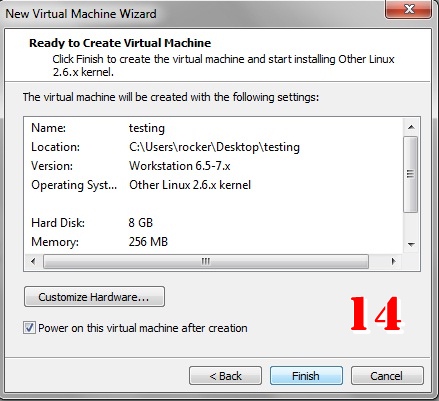
Setelah Backtrack 4 iso berhasil di download masukan file backtrack iso tersebut ke VMware workstation caranya buka aplikasi VMware workstation terus pada menu home pilih New virtual machine
Maka akan muncul jendela baru pilih untuk seeting configurasi
  1. pada jendela pertama pilih costum advance
  2. Pada jendela 2 pilih hadware compibility :workstation6.5.7 x lalu pilih next
  3. pada kolom 3 pilih instaler disc image iso dan cari file iso backtrack yang telah anda download lalu klik next
  4. pada kolom 4 pilih oprting systemnya di posisi linux dan untuk versionya cari other linux 2.6 karnel lalu klik next
  5. Pada kolom 5 masukan virtual name (terserah anda) dan  jangan lupa seting penyimpanan lokasi di drive mana file backtrack tersebut akan anda simpan,lalu klik next
  6. Pada kolom 6 konfigurasi jumlah prosesor yang akan dipergunakan (seting sesuai kapasitas komputer anda) lalu klik next
  7. Pada kolom 7 Pengaturan memori setiing sesuai kapasitas memori yang anda miltiki lalu klik nekt
  8. pada kolom 8 Pengaturan network  pilih use network adress transltion (nat) klik next
  9. Pada kolom 9 pilih scsi control dan  Lsi logic (recomenended) klik next
  10. pada kolom 10 select disk pilih new crate virtual disk klik nextt
  11. pada kolom 11 select disk pilih new crate virtual disk lalu klik next
  12. pada kolom 12  pengaturan kapasitas pilih store virtual disk as single file klik next
  13. pada kolom 13 untuk setting penyimpanan semua data backtrack simpan file (terserah anda)
  14. klik finish
Tunggu beberapa detik dan barulah masuk ke mesinvmware
Setelah loading maka akan tampil seperti gambar di bawah ini
Ketik startx untuk mulai menjalankan Backtrack 4
Proses instalasi backtrack di windows 7 dengan menggunakan VMware workstation telah selesai dan langkah selanjutnya adalah menginstal seluruh komponen yang ada di backtrack.materi ini akan dibahas di cara  instal backtrack 4
Nb : apabila tutorial ini kurang jelas,temen temen bisa melihat secara langsung video tutorialnya di youtube
thanks to
Mushroomheadbangers for all tutorial
ok demikianlah share sedikit ilmu yang telah saya pelajari dan mudah mudahan dapat bermanfaat buat anda semua.

READ MORE →